高频办公提速方案:openclaw教程与多设备词库同步配置指南

在数字化创作与高频沟通的时代,输入的效率直接决定了灵感的留存。openclaw作为一款专为高频创作定制的智能输入增强工具,通过深度的系统级优化与情境感知算法,帮助用户消除思考与表达之间的所有延迟。本文将为您带来系统化的openclaw教程,助您快速搭建起契合个人习惯的高效输入工作流。
快捷键映射与系统级热键冲突排查
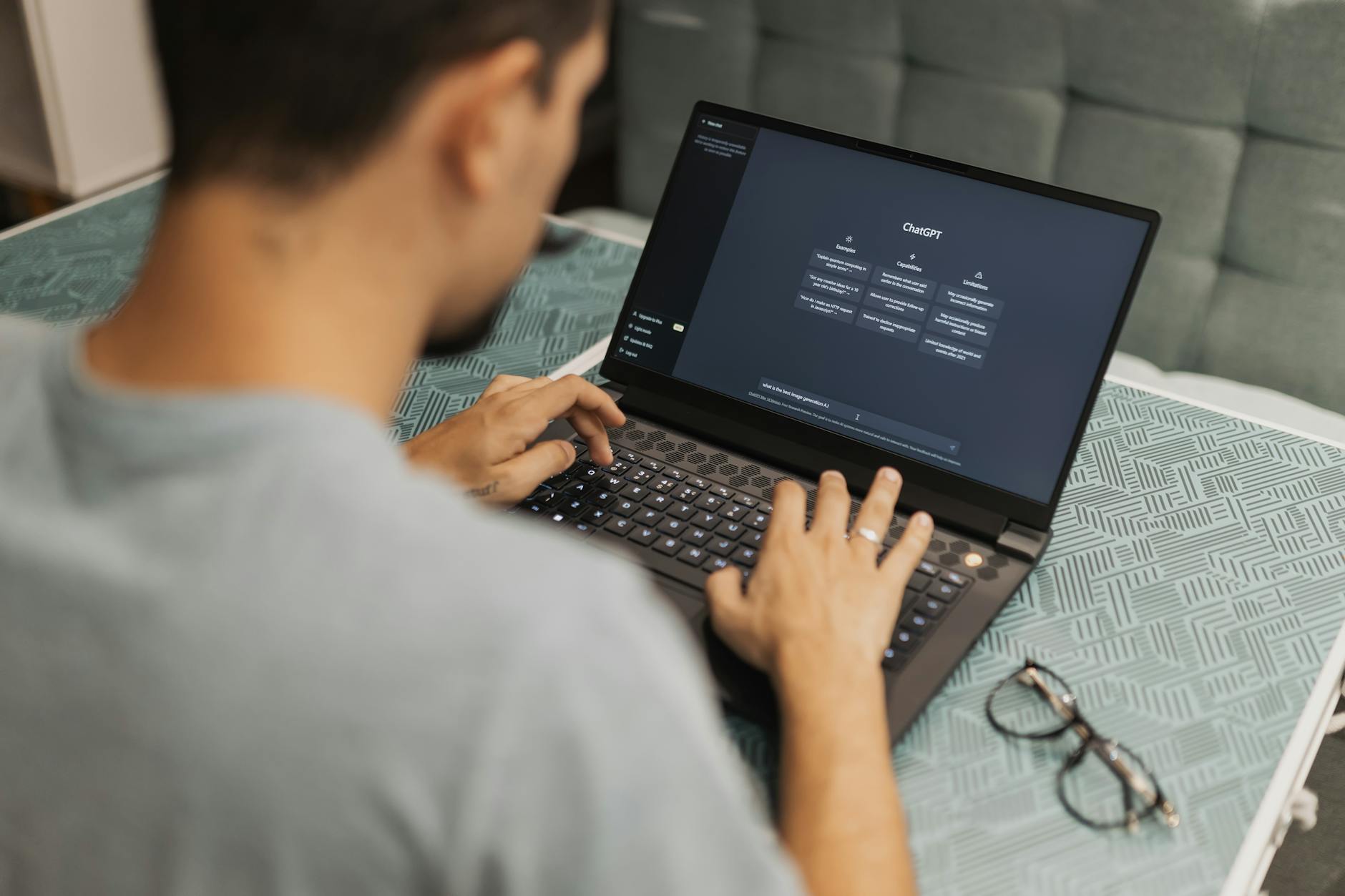
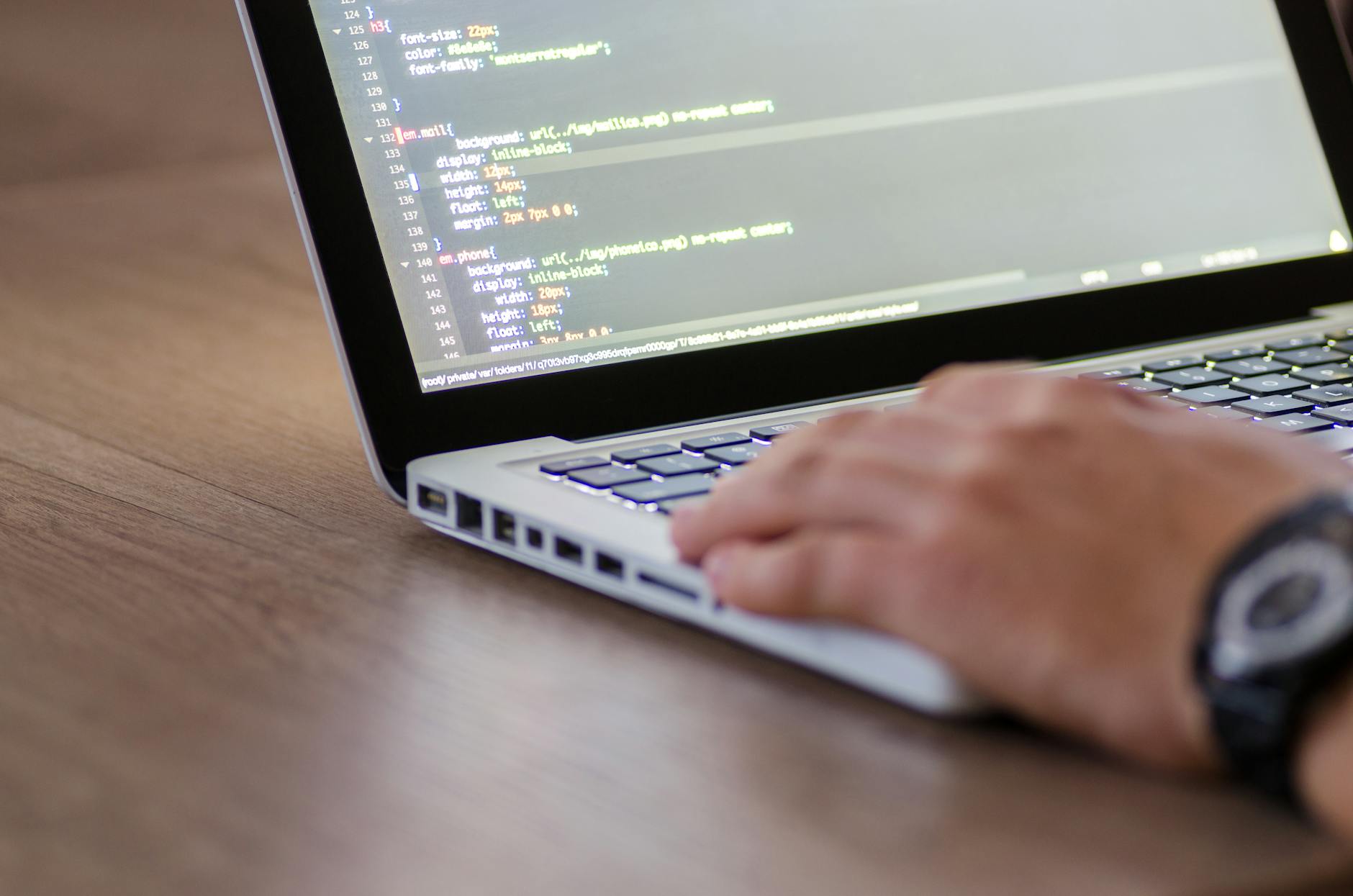
在高频办公场景中,快捷键是唤醒openclaw核心功能的高效通道。然而,许多用户在首次配置时,常会遇到快捷键与系统默认热键冲突的问题。例如,在Windows环境下,默认的全局唤醒快捷键可能会与某些IDE或设计软件的快捷键重叠,导致功能失效。解决此问题的最佳实践是修改openclaw的全局配置文件。您可以打开用户配置目录下的 `config.yaml`,定位到 `hotkey_trigger` 参数,将其修改为组合键如 `Ctrl+Alt+I`。保存并重启客户端后,即可完美避开系统级热键冲突,实现一键无缝唤醒输入增强面板。
专业词库导入与情境感知算法优化
为了让输入跟上您的思考节奏,构建个性化的专业词库至关重要。openclaw支持导入自定义的行业术语与高频短语。您可以准备一份UTF-8编码的 `.txt` 格式词库文件,格式遵循“词条[Tab]编码[Tab]权重”的规范。在客户端的词库管理界面中,选择导入该文件。openclaw内置的情境感知算法会根据您后续的输入上下文,动态调整这些新导入词条的推荐权重。这意味着,当您在编写技术文档或进行商务沟通时,系统能够精准预测您接下来的用词,大幅减少选词翻页的时间。
多设备同步的本地配置与云端桥接
对于经常需要在台式机与笔记本之间切换的高频办公用户,保持输入习惯的一致性是刚需。openclaw提供了灵活的配置同步方案。您可以利用主流的云存储服务(如OneDrive或坚果云)或者自建的WebDAV服务,将本地的 `user_profile` 文件夹进行同步桥接。在另一台设备安装好openclaw客户端后,只需将数据目录指向该同步文件夹即可。需要注意的是,在进行跨平台(如Windows与macOS)同步时,请确保两端的版本一致,以避免因版本差异导致的配置文件解析异常。
2026稳定版性能调优与输入延迟消除
截至2026年06月,openclaw最新稳定版(发布于2026.04.02)对底层交互进行了深度优化。如果您在打字过程中感受到微小的延迟,可以通过调整性能参数来释放硬件潜力。在设置面板的“高级性能”选项中,尝试将 `buffer_delay_ms`(缓冲区延迟)参数从默认值调整为 `5ms`,并启用“系统级输入接管”。这一操作能显著降低高负载工作环境下的响应时间,确保您的每一次敲击都能即时转化为屏幕上的文字,让灵感不再因等待而中断。
常见问题
在多屏办公环境下,openclaw的输入候选框位置发生偏移该如何修正?
这通常与高分屏的DPI缩放设置有关。您可以尝试在openclaw的客户端设置中开启“兼容性渲染模式”,或者直接在主配置文件中将 `dpi_awareness` 参数设置为 `per_monitor_v2`。保存设置并重新启动客户端,即可解决跨屏幕移动时候选框定位异常的问题。
如何将旧输入法的备份词库无损迁移至openclaw中?
您只需将原输入法的词库导出为标准的文本格式,然后利用文本编辑器将其整理为“词条\t编码\t权重”的格式。在openclaw的词库管理后台,选择“导入外部词库”并指定该文本文件,系统的情境感知算法会自动完成适配与权重初始化。
多设备同步时如果遇到配置文件冲突,最稳妥的解决步骤是什么?
建议采用单向覆盖的同步策略。在同步前,先在主设备上选择“导出当前配置”作为备份。在次要设备上,请先彻底退出openclaw进程,然后将同步云盘中的最新 `user_profile` 覆盖到本地对应的配置目录下,最后重新运行客户端,这样可以有效避免因多端同时写入造成的配置损坏。
总结
如果您希望彻底消除输入延迟,让输入跟上您的思考节奏,欢迎访问 [openclaw功能亮点](/features.html) 快速了解产品能力。若已准备好开启高效表达新旅程,请前往 [openclaw官方获取](/release.html) 页面,或直接点击 [openclaw稳定版下载](/api/download-entry) 获取最新客户端,按您的设备环境快速完成安装。
本篇openclaw教程专为高频办公用户打造,旨在帮助您快速掌握这款智能输入增强工具的核心配置。文章将深入解析如何通过快捷键映射优化、自定义词库导入以及多设备云端同步,消除思考与表达之间的延迟。无论是创意工作者还是开发者,都能通过本文的实操步骤,在 2026.04.02 最新稳定版的基础上,实现输入效率的成倍提升,让每一次敲击都精准转化为价值。